Kamis, 14 Juni 2012

Menamilkan Lirik Lagu di Winamp


Sekarang saya akan membagikan trik lagi yaitucara menampilkan lirik lagu di winamp. Jadi setiap anda memutar lagu kesayangan anda, otomatis lirik lagunya muncul sesuai alur lagu sehingga anda bisa ikutan bernyanyi. Apalagi kalau lagu berbahasa inggris, anda jadi tahu apa yang diucapkan si penyanyi.hehehe…
Oke langkah-langkahnya sebagai berikut:

(Minilyric)
  1. Download dahulu filenya . INGAT, jika ada permintaan turn off pop-up, popup bloker anda disable-kan (allow) dulu, agar anda bisa mendownload file ini.
  2. Setelah download selesai, klik 2x (install) file tersebut.
  3. Setting pemutar apa saja yang ingin anda integrasikan. (contoh : pilih winamp).
  4. Kemudian tekan next hingga tekan install.  Tekan close jika sudah selesai.
  5. Akan muncul notifikasi untuk registrasi, tutup saja. Tanpa registrasi pun lirik tetap bisa jalan.
  6. Silakan putar lagu anda di winamp.
  7. Tampilan lirik bisa dikostumisasi sesuai selera anda.
Syaratnya ada juga lho :
  1. Yang pasti anda sudah menginstal winamp dan punya file mp3 yang akan diputar.
  2. Koneksi internet (di awal lagu dimainkan) untuk mendownload otomatis lirik lagu yang diputar. Ukuran lirik kecil kok cuma beberapa kilobyte.
  3. Judul lagu dan artis harus benar. (kalau masih salah/unknown di rename dulu).
Ini adalah software yang menarik bagi saya, mungkin bagi anda juga dan juga teman-teman anda. Untuk itu, anda bisa menekan tombol “like” atau “bookmark & share” di bawah ini untuk sharing dengan teman-teman anda di FB maupun twitter. Selamat bernyanyi.

CARA MEMASANG LAGU DI BLOG AUTO DAN NON AUTO

Cara pasang lagu di Blog Yang auto Play ,,

Untuk Memasang Lagu auto Play Klick di sini :Click here

* Jika suda  anda Click Embed code di sebelah kanan Bawah ,,

Login Blogger ==> Tata Letak ==> Tambah HTML Masukkan Embed code yang sudah anda copy tadi


Cara Pasang Yang gk Auto Play :

Untuk memasang lagu yang gk auto Play Klick di sini :Click Here

* Jika sudah Cari lagu yang anda inginkan ,, Di bawah lagu ada Tulisan embed code ,,

Cara pasang nya sama seperti yang di atas ,, hoho :3


Sekian Tips dari saya semoga bermanfaat ,,

*NB = widht dan height sesuaikan dengan keinginan anda ,,

Cara membuat animasi FLASH


Membuat Animasi Flash,disini dilakukan dengan menggunakan Macromedia Flash, ANIMASI FLASH memperagakan suatu perubahan baik posisi, bentuk, maupun warna suatu bentukan pada suatu saat ke saat berikutnya.  Perubahan ini diarahkan oleh apa yang kita bangun pada frame demi frame di setiap layer animasi pada panel timeline.
Keadaan atau posisi suatu bentukan secara fisik ditetapkan pada frame berupa keyframe.  Jadi jika kita ingin melakukan tiga perubahan posisi atau bentuk maka akan ada tiga frame yang ditetapkan sebagai keyframe dimana pada ketiga keyframe tersebut terdapat bentukan fisik dengan posisi dan bentuk yang berbeda.  Sedangkan frame-frame diantara ketiga keyframetersebut berfungsi sebagai penghubung  animasi antara satu frame dengan frame berikutnya.  Jika pada frame-frame (yang bukan sebagai keyframe) diterapkan Tweening, frame-frame ini akan memperagakan suatu perubahan yang kontinyu. Jika tidak, frame-frame tersebut hanya memperagakan posisi dan bentuk dari suatu bentukan tepat seperti apa yang ditetapkan pada keyframe sebelumnya.  Perlu diingat bahwa frame-frame diantara keyframe tidak berisi suatu bentukan secara fisik, frame-frame ini hanya memperagakan saja.
Tweening saat membuat animasi flash dapat di kelompokkan seperti berikut:
  1. Motion Tweening yang akan memperagakan perubahan posisi suatu bentukan. Motion Tweening dapat berupa Translation Tweening atau Rotation Tweening.
  2. Shape Tweening yang memperagakan perubahan bentuk dari suatu bentukan.
  3. Color Tweening yang memperagakan perubahan warna dari suatu bentukan.
Salah satu atau perpaduan dari ketiga macam tweening di atas akan membangun animasi flash pada suatu bentukan.  Walaupun hanya tersedia 2 fasilitas tween pada Macromedia Flash yaitu Shape dan Motion, Color Animation sudah tercakup pada kedua fasilitas pilihan tersebut.
Sebenarnya ketiga pengelompokan di atas memiliki cara pelaksanaan dengan prinsip dasar yang yang tidak jauh berbeda.  Membuat animasi flash yang sederhana pada umumnya dilakukan dengan tahapan berikut ini:

  • Menyiapkan bentukan yang akan dianimasikan.  Hal ini dapat dilakukan dengan membuat sendiri dengan menggunakan tool-tool yang tersedia pada panel Toolsataupun dengan mengimpor dari file eksternal ke panel Libraries atau langsung ke bidang gambar (stage)
  • Memutuskan dan membuat layer-layer  untuk memisahkan bentukan-bentukan yang akan dianimasikan.  Hal ini penting untuk melaksanakan dua atau lebih pergerakan berbeda pada selang waktu yang bersamaan.
  • Membuat rangkaian keyframe, pada suatu layer tertentu,  untuk menempatkan rangkaian perubahan bentukan sesuai dengan pergerakan atau perubahan yang diinginkan pada animasi-nya.  Misalnya untuk melakukan animasi gerakan translasi, pada setiap keyframe kita menempatkan bentukan pada posisi (koordinat) yang berbeda-beda sehingga sejalan dengan progress animasi (atau dengan menggesertimeline slider) bentukan tersebut akan tampak bergerak dari satu posisi ke posisi yang lainnya sesuai dengan yang dilakukan pada keyframe.
  • Melakukan tweening, shape atau motion.  Tweening menentukan suatu pergerakan atau perubahan akan berlangsung secara kontinyu.  Jika tidak dilakukan tweening yang terjadi adalah pergerakan atau perubahan yang berlangsung secara diskrit.
  • Melakukan pengujian terhadap animasi yang telah dibuat dan me-render atau expor file ke file flash dengan extensi SWF.  Sebenarnya saat melakukan pengujian dengan menggunakan fasilitas Test Movie melalui menu Control, render otomatis dilaksanakan dan file hasilnya tersimpan pada folder yang sama dengan file animasi Macromedia Flash dan dengan nama file yang sama, hanya saja mempunyai extensi SWF.  File yang dibuat pada Macromedia Flash mempunyai extensi FLA.
Untuk dapat membuat Animasi Flash dengan Macromedia Flash, kita perlu mengetahui cara membuat keyframe dan menempatkan suatu bentukan pada keyframe tersebut, cara melakukan tweening. Selanjutnya untuk pencapaian yang lebih jauh lagi, kita perlu mengetahui cara melakukan masking dan cara melakukan translation tweening melalui suatu jalur (path) tertentu.  Oleh karena animasi flash diberlakukan terhadap suatu bentukan dan perubahannya, maka sebelum membuat animasi flash, kita juga perlu mengetahui cara penyediaan suatu bentukan dan perubahannya baik melalui impor file maupun dengan membuatnya secara langsung di stage dari Macromedia Flash.
Pada Macromedia Flash pengendalian animasi melalui script juga dimungkinkan.  Script ini dapat berupa built-in script yang tersedia pada panel Behaviours atau yang kita buat sendiri pada panel Action.  Dengan bantuan script ini, kita dapat membuat animasi flash yang interaktif.

Rabu, 13 Juni 2012

Membuat Mp3 Player Dengan Visual Basic


Anda pasti hobi sekali bermain komputer sambil mendengar musik atau apalagi online sambil mendengarkan musik itu sangat mengasikkan, program yang anda buka pasti kalau bukan winamp, windows media player, GOM player atau yang lainnya.
Tapi kali ini kita akan membuat sendiri aplikasi pemutar musik atau mp3 player tersebut dengan Visual basic,  pasti anda menyangka sangat sulit untuk membuat aplikasi tersebut, jika prediksi saya itu benar berarti selama ini Anda salah besar karena dalam membuat program aplikasi mp3 player dengan program vb  wah itu sangat mudah sekali, berikut tutorialnya :
1. Jalankan program VB anda kemudian buat new project dan tetap pilih standar.exe
2. Klik Menu Project >> Components (CTRL+T) kemudian pilih dan tandai Microsoft Common Dialog Control 6.0 dan Microsoft Multimedia Control 6.0 >> OK
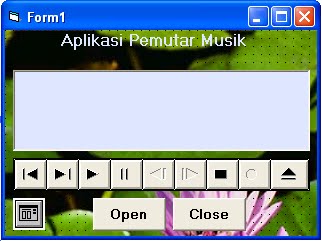
3. Lalu tambahkan pada form proyek anda 2 buah label, 2 commandbutton, satu CommonDialog dan MMControl, desainlah seperti dibawah ini dan untuk picture background terserah anda
Program Aplikasi mp3 player dengan VB
Gambar program aplikasi mp3 player dengan vb 6.0

4.  Aturlah properties masing-masing kontrol seperti dibawah ini :
tabel keterangan desain form mp3 player dengan VB 6.0
5.  kemudian ketikkan kode/listing/script program dibawah ini :
6. Save hasil kerja anda dan kemudian silahkan run program anda dengan menekan F5, lalu klik open dan ambil lagu kesayangan anda lalu klik tanda play,,selamat mendengarkan

CODE FORM
Private Sub Command1_Click()
On Error GoTo loncat
MMControl1.Command = "stop"
CommonDialog1.ShowOpen
MMControl1.FileName = CommonDialog1.FileName
MMControl1.Command = "open"
Label1.Caption = CommonDialog1.FileTitle
loncat:
Exit Sub
End Sub

Private Sub Form_Unload(Cancel As Integer)
MMControl1.Command = "stop"
End Sub

Private Sub Command2_Click()
End
End Sub


  YANG MAU DOWNLOAD PUNYA SAYA :   CLICK HERE

Jumat, 08 Juni 2012

hack peso LS

NEW HACK LOST SAGA INDO JUNI 2012 PESO HACK(9999999)

HOT KEY : F12
PASWORD : duri_riau

CARA PAKAI : INSTALL DAHULU ROMI CHEATERS INSTALLER KE FILE ANDA
                          BUKA INJECT TULIS DI HOW TO INJECT ketik lostsaga.exe
                          BUKA LS  ,, START TUNGGU OM KOBOI HILANG SETELAH OM KOBOI
                          HILANG CEPAT TEKAN F12  TANDA CHEAT BERHASIL ADALAH BUNYI BEEP


Download Via romi-cheaters

Minggu, 27 Mei 2012

New Point Blank Wall Shoot 27-5-2012

New Hack Wall Shoot Point Blank Cheat 


Fitur D3D Menu:
VisualD3D
Wallhack
Wallhack All Map
Chams Tero
Chams Corps
Chams Weapon
ESP Healt
CrossHair
No Smoke
Normal
Setting Mele
Setting Smoke
Setting Secondary
Akurasi
Setting GMAcc
Fast Pasang Bom
Fast Defuse Bom
Fullhack
Set Hollow
Speedhack
1 Hit
nvisible
RID
Magnet
Wallshot               <<<(Cukup 3X Kill Di Balik Tembok)

Cara pakai cheat:
- Buka Cheat
- Start PB
- Tekan Enter untuk hilangkan notice (Jika ada)
- Tunggu sampai proses HS selesai
- Enjoy.


Download Via romi-cheaters

Lost Saga Special 27-may-2012


New Lost Saga Special Hack
Created :
[-]F2F tomo

pass
f2f

Special Thanks to :
[-]www.romi-cheaters.cc.cc
[-]www.renvin-cheaters.cc.cc

Fitur :
[-]1 Hit CSD

Hotkey :
[-]Insert

Nb :
[-]Work All OS
[-]Gunakan Injector sendiri

Tutor :

Cara Pakai :

1. Inject DLL seperti biasa
2. Pada Saat GG / Gambar Koboi keluar, jangan Memencet Key Apapun.
3. Pada saat GG / Gambar Koboi-nya sudah Menghilang, Cepat² Pencet Key "Insert".
4. Jika ada MessageBox Keluar, Berarti Game sudah Terinjek DLL Dengan Sukses
5. HAVE FUN
Kalo Mau Balik Lagi KeNormal, ya Lu nya harus Relog  

KALO MAU WORK BACA TUTOR ,, hoho :3


                                                             Download Via romi-cheaters